viernes, 4 de agosto de 2017

10 trucos y funciones de la barra de tareas de Windows 10!!!

10 trucos y funciones de la barra de tareas de Windows 10
La barra de tareas de Windows 10 es el centro de casi toda la actividad que se gesta en tu ordenador. Aunque gran parte de las herramientas, programas y carpetas están ubicadas en el escritorio, para gestionar un buen número de funciones hay que acudir obligatoriamente a la barra de tareas.
En ella podemos ubicar distintos accesos directos, poner en marcha funciones y organizar gran parte de las herramientas que usamos más a menudo. Hoy nos hemos propuesto recomendarte un total de 10 trucos y funciones de la barra de tareas de Windows 10 que pueden resultarte muy útiles en tu día a día. Sigue leyendo para descubrirlos.
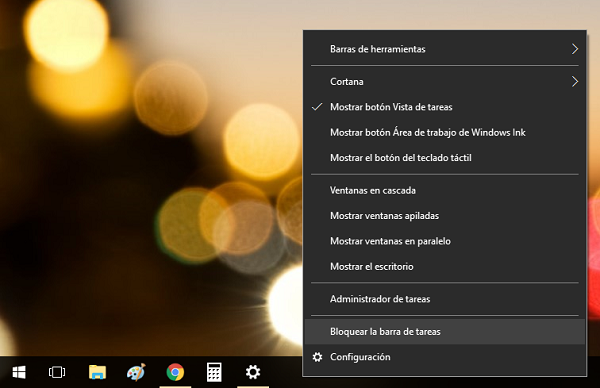
Bloquear y desbloquear la barra de tareas

1. Bloquear y desbloquear la barra de tareas

¿Para qué sirve bloquear y desbloquear la barra de tareas? No sería la primera vez que ocurre: estás trasteando entre las distintas opciones y de repente, todo cambia de lugar. Desaparecen opciones y no sabes cómo volverlas a integrar en la barra de tareas.
Pues bien, como puedes imaginarte, bloquear la barra de tareas sirve precisamente para esto. De este modo, incluso evitarás moverla de manera involuntaria. Pulsa con el botón derecho del ratón encima de la barra de tareas y elige la opción Bloquear la barra de tareas. Actívala y desactívala según tus necesidades.
cortana

2. Activar y desactivar Cortana

Cortana es el asistente que viene integrado en Windows 10. Está ahí por defecto, pero lo cierto es que no todo el mundo lo usa. Nada más iniciar el sistema operativo te lo encontrarás en la barra de inicio. Si no lo usas y te resulta molesto, puedes desactivarlo.
Pulsa con el botón derecho del ratón sobre la barra de tareas y selecciona Cortana (es la segunda opción, empezando por arriba). Elige Oculto. Asegúrate de que quedan desactivadas las opciones Mostrar icono de Cortana y Mostrar cuadro de búsqueda. Esta segunda es importante porque ocupa bastante espacio.
Ojo: si te molesta mucho, mucho… siempre tienes la opción de desactivar Cortana por completo.
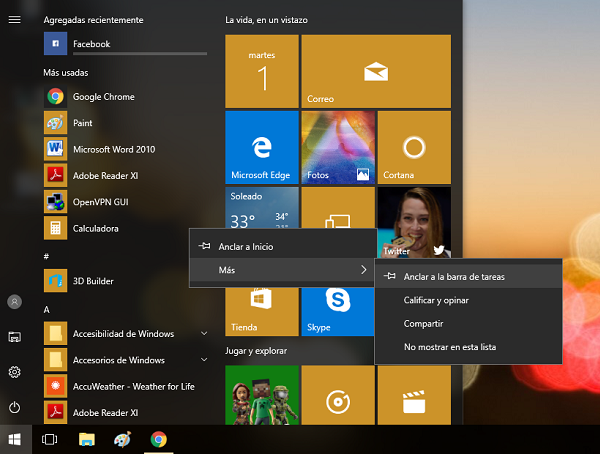
anclar barra inicio

3. Anclar una aplicación de Inicio

A la barra de tareas puedes anclarle cualquier cosa. Pero, ¿y los programas que se encuentran en el menú de Inicio? Pues también. Todo lo que tienes que hacer es pulsar en Inicio y seleccionar la aplicación que te interesa. Basta con que te sitúes encima. Luego, pulsa con el botón derecho del ratón para elegir Más > Anclar a la barra de tareas.
Verás que el icono del programa que has elegido se sitúa inmediatamente en la parte inferior de la barra. Luego podrás moverlo como quieras, si es que lo consideras necesario.
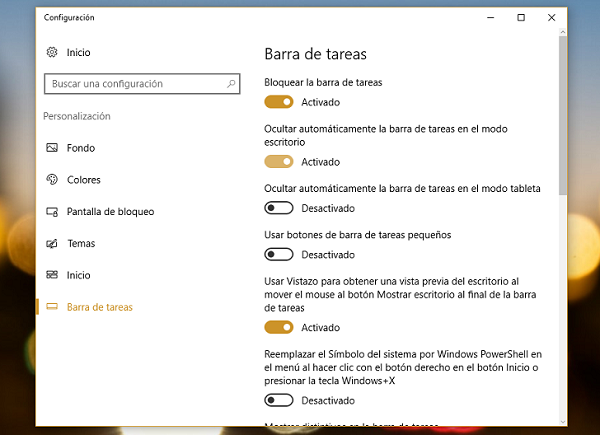
ocultar barra tareas

4. Ocultar automáticamente

Es una opción clásica, que puedes activar desde la sección de configuración. Pulsa con el botón derecho del ratón sobre la barra de tareas y a continuación, activa la opción: Ocultar automáticamente la barra de tareas en el modo escritorio.
Si también trabajas con una tableta que funciona con Windows 10, puedes activar Ocultar automáticamente la barra de tareas en el modo tableta.
La barra desaparecerá de inmediato y se activará cada vez que pases el puntero del ratón por la sección en la que suele estar ubicada. Y luego podrás operar normalmente.
botones pequeños

5. Hacer los botones pequeños

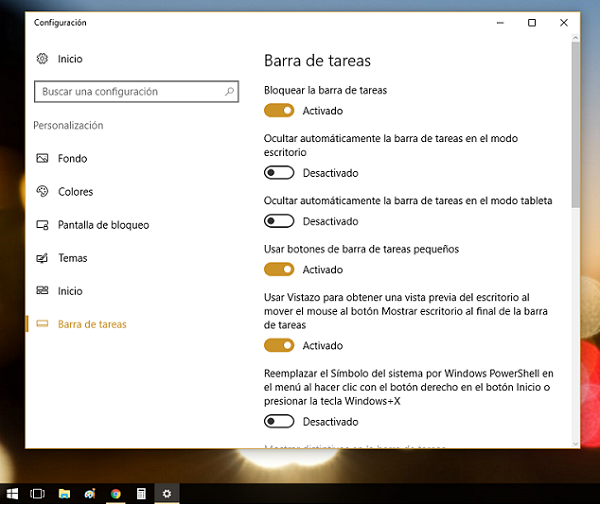
Si tienes pensado añadir botones y más botones a la barra de tareas, quizá sería interesante que los hicieras más pequeños. De este modo podrás incluir más. En realidad, hacerlo es muy sencillo. Basta con que pulses con el botón derecho encima de la barra de tareas y accedas a la Configuración.
A continuación, tendrás que activar la opción Usar botones de la barra de tareas pequeños. Al instante se reducirán a la mínima expresión. Si el efecto no te gusta y prefieres usar los iconos más grandes, desactiva la opción. Todo volverá a ser como antes.
ubicación barra de tareas

6. Cambiar la ubicación

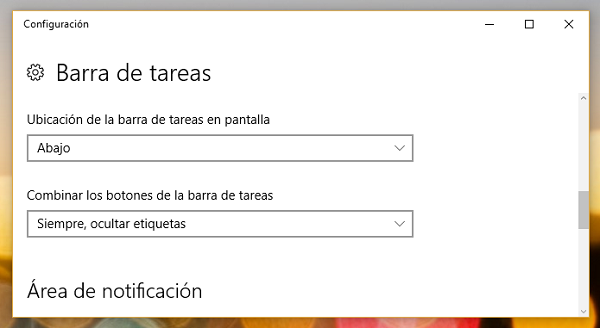
Si la ubicación de la barra de tareas no te convence, siempre tendrás la opción de moverla. Lo primero que tienes que hacer es desbloquearla. Pulsa con el botón derecho del ratón sobre la barra y desactiva Bloquear la barra de tareas.
A continuación, accede a la sección de Configuración. Verás que se ha activado un nuevo menú que reza Ubicación de la barra de tareas en pantalla. Elige cualquiera de estas opciones: Izquierda, Arriba, Derecha y Abajo. La barra se moverá de manera automática según la ubicación que hayas seleccionado. Podrás volver atrás siempre que quieras.

 activar escritorio

7. Añadir elementos de acceso directo al escritorio

A veces estás navegando y necesitas acceder a alguna carpeta habitual, de todas las que tienes ubicadas en el escritorio. Si activas esta opción, tendrás siempre operativo un menú para acceder a cualquiera de estos elementos cuando quieras. Sin necesidad de regresar físicamente al escritorio. 
Si quieres activar esta característica, pulsa con el botón derecho encima de la barra de tareas. Selecciona Barras de herramientas > Escritorio. Verás que al instante aparece esta opción en la parte derecha de la barra de tareas. Si quieres desactivarla, sigue los mismos pasos y desmarca Escritorio.
distintivos botones

8. Activar distintivos para los botones

Los distintivos para los botones, dentro de la barra de tareas, son útiles porque nos advierten de que tenemos alguna configuración activada o una alerta pendiente. Por ejemplo, dentro de la sección de Alarma y reloj puede significar que tenemos una alarma configurada.
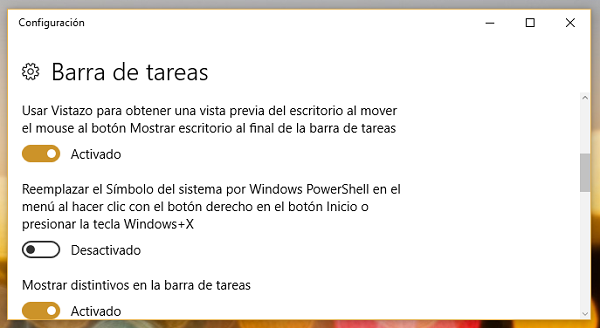
En cualquier caso, si quieres activar esta opción, accede a la sección de Configuración de la barra de tareas. Desde aquí tendrás que habilitar Mostrar distintivos en la barra de tareas.
vistazo escritorio

9. Usar la barra de tareas para dar un vistazo general al escritorio

¿Quieres ver lo que hay en el escritorio cuando tienes un montón de ventanas abiertas? Es una opción que puedes usar para agilizar tu rendimiento. Puedes activar esta opción accediendo al apartado de Configuración de la barra de tareas y pulsando encima de Usar Vistazo para obtener una vista previa del escritorio al mover el mouse al botón Mostrar escritorio al final de la barra de tareas.
A continuación, tendrás que mover el cursor o mantener presionando la sección derecha de la barra de tareas.
configuración pantalla

10. Mostrar la barra de tareas en una sola pantalla

Terminamos con este último consejo, que nos servirá para mostrar la barra de tareas en una sola pantalla. Y ocultarla en el resto. Es una opción interesante si eres de los que usan distintas pantallas. Puede que dependiendo del trabajo que estés haciendo, la barra te resulte molesta.
En este caso, lo único que tendrás que hacer es dirigirte a Inicio > Configuración > Sistema > Pantalla y elegir la pantalla número 2 como principal. A continuación, dentro de la sección de personalización de la barra de tareas habrá que acceder a Múltiples visualizaciones y desactivar la opción Mostrar barra de tareas en todas las pantallas.

jueves, 3 de agosto de 2017

Casi cien años después, Estados Unidos volverá a presenciar un eclipse solar total!!!

Ante la gran expectación que se ha generado por este fenómeno astronómico, se prevén atascos en todo el país...

Eclipse solar en Chile

Estados Unidos verá de costa a costa del país un «raro» eclipse total del sol el próximo 21 de agosto, que la NASA calcula que podrán ver más de 300 millones de personas y que ayudará a avanzar en el estudio del «astro rey».
En rueda de prensa, la Fundación Nacional de la Ciencia (NSF), la Agencia Aeroespacial de EEUU (NASA) y del Centro Nacional para la Investigación de la Atmósfera (NCAR) destacaron que las actividades de investigación en todo el país durante el eclipse solar avanzarán en el conocimiento del «complejo y misterioso» campo magnético del sol y su efecto sobre la atmósfera terrestre.
El eclipse podrá ser visto a lo largo de una franja de más de 110 kilómetros de ancho que atraviesa el país desde la costa del Pacífico a la del Atlántico, partiendo de Oregón a Carolina del Sur, en la que la Luna cubrirá completamente el disco visible del Sol.
Dependiendo de la ubicación, los espectadores podrán experimentar el eclipse durante un máximo de 2 minutos y 40 segundos, y el acontecimiento tardará una hora y media en recorrer el cielo desde la costa del Pacífico, donde comenzará a las 10.15 de la mañana (17.15 GMT) a la del Atlántico, a las 14.45 de la tarde (18.45 GMT).
La NASA ya está haciendo las recomendaciones habituales a la población para que no intente observar el eclipse directamente y sin protección. El único momento que será seguro para mirar el sol sin vidrios especiales será durante la totalidad, es decir, cuando la superficie del astro quede completamente bloqueada por la luna.
«Este es un evento generacional. Será el (eclipse) más documentado y el más admirado de la historia», aseguró la científica de la NASA Madhulika Guhathakurta.
La Luna se alineará exactamente con la superficie del Sol, lo que permitirá observaciones de toda la corona, incluidas las regiones muy bajas que son raramente detectables.
La obtención de observaciones, particularmente desde el suelo, podrían transmitir mucho más información que los instrumentos espaciales.
En este progreso en el conocimiento del sol, un grupo de investigadores utilizará un conjunto de tecnologías y metodologías complejas para obtener perspectivas sin precedentes, pero también se basarán en materiales de observadores aficionados y estudiantes a través de una aplicación móvil.

Gran expectación

«Este eclipse solar total a través de Estados Unidos es una oportunidad única en los tiempos modernos, permitiendo que todo el país se comprometa con la tecnología moderna y las redes sociales», dijo la directora de NSF y supervisora del proyecto, Carrie Black.
La diferencia de este eclipse solar se halla en el lugar en el que se origina, pues la mayoría de ellos se producen sobre los océanos o tierra remota. El último eclipse total sobre parte de los Estados Unidos continentales fue en 1979.
Por este motivo se están organizando una multitud de fiestas para observar este fenómeno en todo el país y se temen efectos indeseados como grandes atascos de tráfico a medida que se oscurezca el cielo de Oregon a Carolina del Sur.
Para los científicos, el evento celeste es una rara oportunidad para probar nuevos instrumentos y observar la evasiva atmósfera externa del sol, o corona solar, que normalmente es oscurecida por la brillante superficie de la propia estrella.
Entre las preguntas que podrían por fin obtener una respuesta, los investigadores explorarán por qué la corona solar es más caliente que la superficie y qué papel desempeña el lanzamiento de grandes corrientes de partículas cargadas, conocidas como eyecciones de masa coronal, que pueden servir a la atmósfera terrestre y alterar los sistemas GPS y otras tecnologías sensibles.
Además, también desplegarán aviones para seguir el eclipse, aumentando así la cantidad de tiempo de observación.


Microsoft Word añade nueva función para ayudar a personas con dislexia!!!


El equipo de Microsoft lanzó una serie de características para Office 365, entre ellas, una función que ayuda al aprendizaje de las personas con dislexia.
Se denomina Read Aloud  y forma parte de las herramientas de aprendizaje que encontramos en Word. Con solo activar esta función, los usuarios podrán escuchar la lectura de cualquier parte del documento que hayan indicado, con una serie de características interesantes.
A medida que la lectura en voz alta avanza, la herramienta irá resaltando las palabra simultáneamente, por lo que el usuario podrá seguir con facilidad el texto. Y además, cuenta con diferentes opciones para personalizar, por ejemplo, velocidad de la voz.
La idea es que, utilizando esta función de texto a voz, las personas con dislexia puedan identificar fácilmente cualquier error en la escritura y mejorar la precisión en la lectura.
Y por supuesto, también es una herramienta útil si deseamos escuchar nuestro escrito y repasar la coherencia de las ideas que hemos desarrollado. Según el equipo de Microsoft, esta función Read Aloud, ya está disponible para todos los usuarios que tengan Microsoft Office en el escritorio (dentro del programa Insider), y se extenderá a todos a fin de año.


Dos vehículos autónomos viajan entre Estados Unidos y Canadá!!!


Aproximadamente el 95% de todos los accidentes de carretera implican errores humanos. Salvar vidas y reducir lesiones siempre será la prioridad en el desarrollo de nuevas tecnologías


Dos vehículos autónomos iniciaron ayer en Detroit un viaje internacional de 300 millas entre Estados Unidos y Canadá para poner a prueba la tecnología de conducción automática que están desarrollando las empresas Magna y Continental.
Los dos vehículos, un Chrysler 300 y un Cadillac ATS, que son propiedad del productor canadiense de componentes del automóvil Magna y el fabricante de neumático Continental, empezaron su viaje en Detroit, desde donde cruzaron a Canadá a través del túnel Detroit-Windsor.
Cooperación internacional
El plan es que los vehículos continúen circulando por Canadá hasta la localidad de Sarnia, en la provincia de Ontario, desde donde cruzarán de nuevo a Estados Unidos para acabar el viaje de 300 millas (482 kilómetros) en la localidad de Traverse City.
En esa localidad estadounidense, el Departamento de Transporte del estado de Michigan y el Ministerio de Transporte de Ontario tienen previsto firmar un memorando de entendimiento para “promover y fomentar el crecimiento de las pruebas y desarrollo de la tecnología de vehículos autónomos”, dijeron las compañías en un comunicado.
El director del Departamento de Transporte, Kirk Steudle, afirmó que “el cruce fronterizo en vehículos autónomos representa una colaboración sin precedentes entre dos naciones y el sector privado”.
Por su parte, el ministro de Transporte de Ontario, Steven Del Duca, declaró que “la prueba de conducción es un gran ejemplo de la mantenida colaboración e innovación entre Ontario y Michigan”.
Con conductor presente
El test con los dos vehículos permitirá a Magna y Continental demostrar las capacidades de su tecnología autónoma del nivel 3, que requiere la presencia de una persona en el asiento del conductor para hacerse con el control del vehículo si es necesario.
En este caso, los ingenieros que viajan en el Chrysler 300 y el Cadillac ATS se harán con el control de los vehículos cuando crucen los puestos fronterizos y mientras transiten por el túnel de Detroit-Windsor o el puente internacional de Blue Water en Sarnia.
Pero en autopista será la tecnología autónoma la encargada de dirigir los automóviles.
Imagen del entorno
En el caso de Continental, el fabricante de neumáticos está probando el llamado Crusing Chauffeur, una combinación de cámaras, radares y el llamado lidar, un dispositivo que utilizar láser para detectar objetos.
El sistema genera un modelo del entorno que rodea al vehículo. En combinación con un mapa de alta resolución, “el sistema reconoce todos los objetos en movimiento y estáticos así como la estructura de la carretera”.
Jeff Klei, presidente de Continental Norteamérica, dijo que la empresa “ha estado probando la conducción automática en carreteras públicas desde hace más de cinco años”, tanto en Estados Unidos como Europa, Japón y China, “para asegurar que las funciones de conducción y seguridad pueden ser fácilmente adaptadas” a diferentes regiones.
Una Magna inversión
Por su parte, Magna, uno de los mayores proveedores mundiales de componentes para el sector del automóvil y que produce en sus plantas vehículos para marcas de Europa y Norteamérica, está realizando desde hace años importantes inversiones en la tecnología de vehículos autónomos.

La compañía calcula que las ventas de cámaras para automóviles se dispararán en los próximos años con la introducción de vehículos capaces de conducción autónoma. En marzo, la compañía indicó que prevé que las ventas de cámaras a fabricantes de automóviles, un negocio en el que Magna está involucrado desde hace años, crecerá a 10.000 millones de dólares para 2020. 


domingo, 30 de julio de 2017

Por qué no debes tener nunca más 

de un antivirus instalado en tu ordenador!!!


El antivirus es un elemento esencial que no debe faltar en ninguna computadora. Sea gratuito o de pago, el que venga de fábrica con el sistema operativo o uno que se descargue por cuenta propia, es importante que este «software» sea lo primero que funcione de manera correcta para evitar, en la medida posible, la entrada de «malware» en la PC. Los antivirus no son infalibles porque el «software» malicioso evoluciona por minuto y las compañías no siempre son capaces de encontrar las novedades a tiempo y de actualizar su antivirus para que los usuarios estén totalmente protegidos.

Hay mucha gente que se pregunta si no es mejor tener dos antivirus, de esta manera, si uno falla, el segundo podrá detectar la amenaza y actuar en consecuencia. Para los más hipocondríacos esta solución es maravillosa, pero siendo realistas, la decisión no podría estar más lejos de lo ideal, instalar más de un antivirus en cualquier computadora es un error y a continuación te explicamos por qué. La función de un antivirus es rastrear el «malware» en las computadoras y buscar hasta en su último rincón para que no haya ninguna amenaza. Estas búsquedas se realizan de manera indiscriminada, es decir, que se busca tanto superficialmente en los archivos que se descargan o en los que hace clic como en las piezas de código del «software» más ocultas. Gracias a esto son capaces de detectar los virus en cualquier parte. Si se tienen dos antivirus, ambos van a hacer lo mismo: rastrear uno por uno los archivos que haya. En el momento en el que ambos coincidan en un mismo punto, lo habitual es que se rastreen el uno al otro y se detecten cosas en ellos mismos que activen la alerta de virus. Esto hará que uno de ellos deje de funcionar, que se bloqueen entre sí y no se detecten las amenazas, e incluso que la computadora no responda de manera adecuada.

Google estrena «Alertas SOS» para ayudar durante una crisis!!!

El buscador web de Google y su servicio de geolocalización Maps han incorporado la herramienta Alertas SOS, que proporcionará a sus usuarios información fiable sobre incidentes o situaciones de emergencia que están teniendo lugar en el momento presente.  Esta nueva funcionalidad, permitirá a los usuarios que realicen una búsqueda en Google sobre un incidente o el sitio donde este se está produciendo recibir en primer lugar en la lista de resultados información relevante sobre el suceso.


En concreto, la nueva herramienta ofrecerá mapas, noticias y, cuando sea posible, información de las autoridades locales como teléfonos de emergencia, páginas web y traducciones de frases sencillas, ha detallado la compañía a través de su blog oficial.   El objetivo de Alertas SOS es, según Google, ayudar a «entender rápidamente lo que está pasando y a decidir qué hacer durante una crisis». Para ello, además de priorizar la información en las búsquedas, este servicio enviará a los «smartphones» de aquellas personas que se encuentran próximas al lugar de los hechos notificaciones que les dirigirán a esta función.

Los mejores juegos de carrera gratis para tu celular!!!


Películas como Rápido y Furioso, Need for Speed o Death Race, nos hacen querer subirnos a un vehículo para correr a todo lo que dé el motor, pero todos sabemos que eso es prácticamente imposible en la vida real, aunque en el dispositivo móvil la cosa cambia favorablemente a nuestro favor. Si deseas tener un videojuego de carreras que integre gráficos de gran calidad, pistas relucientes, potentes vehículos y que se pueda descargar sin costo alguno, aquí tienes 4 de las mejores entregas para iOS y Android.


CSR Racing: Esta entrega nos proporciona más de 100 vehículos deportivos para competir en carreras clandestinas por toda la ciudad. A medida en que vayamos obteniendo triunfos como los mejores en el pavimento, podemos ir personalizando nuestro vehículo con cientos de modificaciones, tanto en la latonería, como en la parte del motor y cauchos. Además, el juego integra un modo multijugador para que podemos jugar con amigos, familiares y desconocidos de todo el mundo. La descarga de CSR Racing se puede realizar de forma gratuita en dispositivos iOS y Android. 

Real Racing 3: Si tu especialidad o gustos se inclinan hacia la parte de carros de carreras y circuitos con las mismas características que las observadas en la vida real, entonces Real Racing 3 es la opción principal para ti. Este juego cuenta con más de 140 modelos de vehículos reales y 17 pistas alusivas a las más importantes del mundo. También, posee varias modalidades de juego, incluyendo la online, que nos permite jugar con hasta 8 personas. Además, podemos ir mejorando nuestro vehículo con miles de modificaciones. Aquí podrás escoger creaciones de Mercedes-Benz, Ferrari, Lamborghini, entre otras. Los gráficos son de calidad HD, así sentirás que estás jugando en un autódromo real sin lugar a dudas. Real Racing 3 cuenta con más de 100 millones de descargas y se puede obtener de forma gratuita en equipos iOS y Android.